Conecte o Conta Azul do seu cliente à Wow e acompanhe contas a pagar e a receber, saldos e inadimplência direto na aba Financeiro, sem sair da plataforma.
✅ Antes de começar
Você vai precisar de:
- O Conta Azul PRO do cliente (a conta da própria empresa atendida);
- Um usuário criado no PRO do cliente só para a integração (mostramos como abaixo).
💡 Por que não posso usar o login do Conta Azul Mais?
O Conta Azul Mais é a plataforma do Conta Azul para parceiros (contadores e BPOs financeiros): por ela o seu BPO acompanha a carteira e entra no Conta Azul PRO de cada cliente.
Já as integrações com aplicativos, como a Wow, funcionam somente com o Conta Azul PRO. Segundo o próprio Conta Azul, contas do Conta Azul Mais não têm permissão para autorizar ou consumir dados via API, e cada empresa autoriza o aplicativo de forma individual.
Por isso, a conexão é feita no PRO de cada cliente, com um usuário próprio dele. Assim cada cliente fica ligado ao seu próprio Conta Azul, e você controla o acesso da Wow empresa por empresa.
📍 Onde fica
Abra o cliente e vá na aba Financeiro. Se ainda não houver ERP conectado, aparece a tela "Conecte o ERP e veja o financeiro aqui". Em "Qual ERP o cliente usa?", clique em Conta Azul.
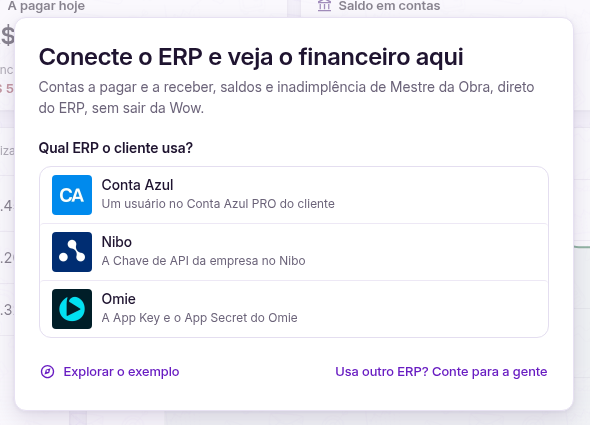
⚠️ Cada cliente tem um ERP conectado por vez.
🔄 Como conectar, passo a passo
O painel Conectar Conta Azul mostra três passos:
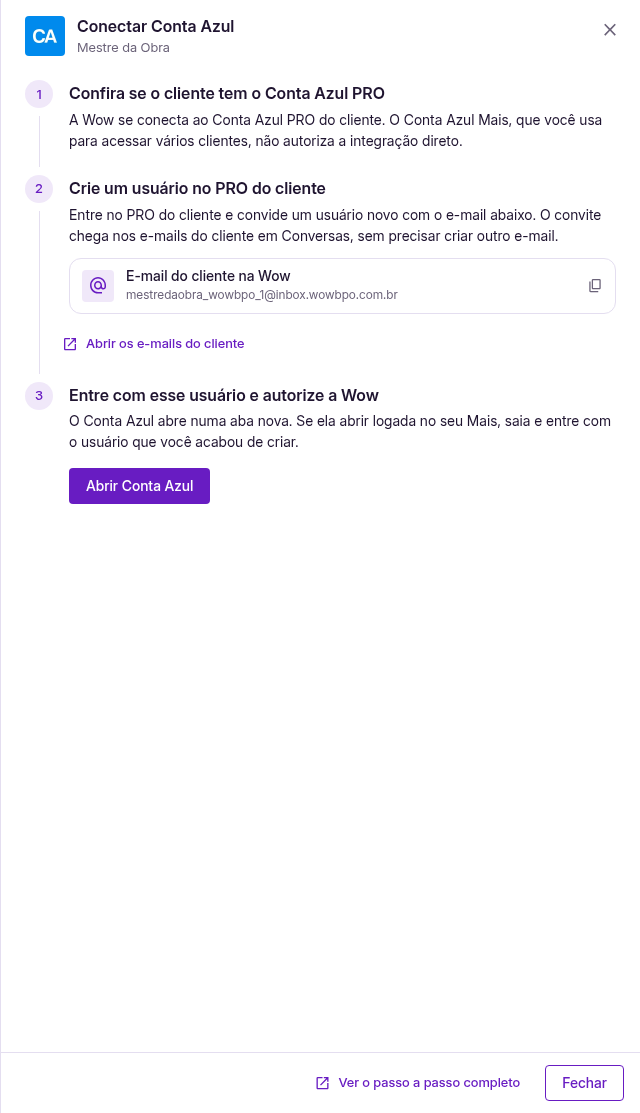
1. Confira se o cliente tem o Conta Azul PRO
A Wow se conecta ao Conta Azul PRO do cliente. O Conta Azul Mais, que você usa para acessar vários clientes, não autoriza a integração direto.
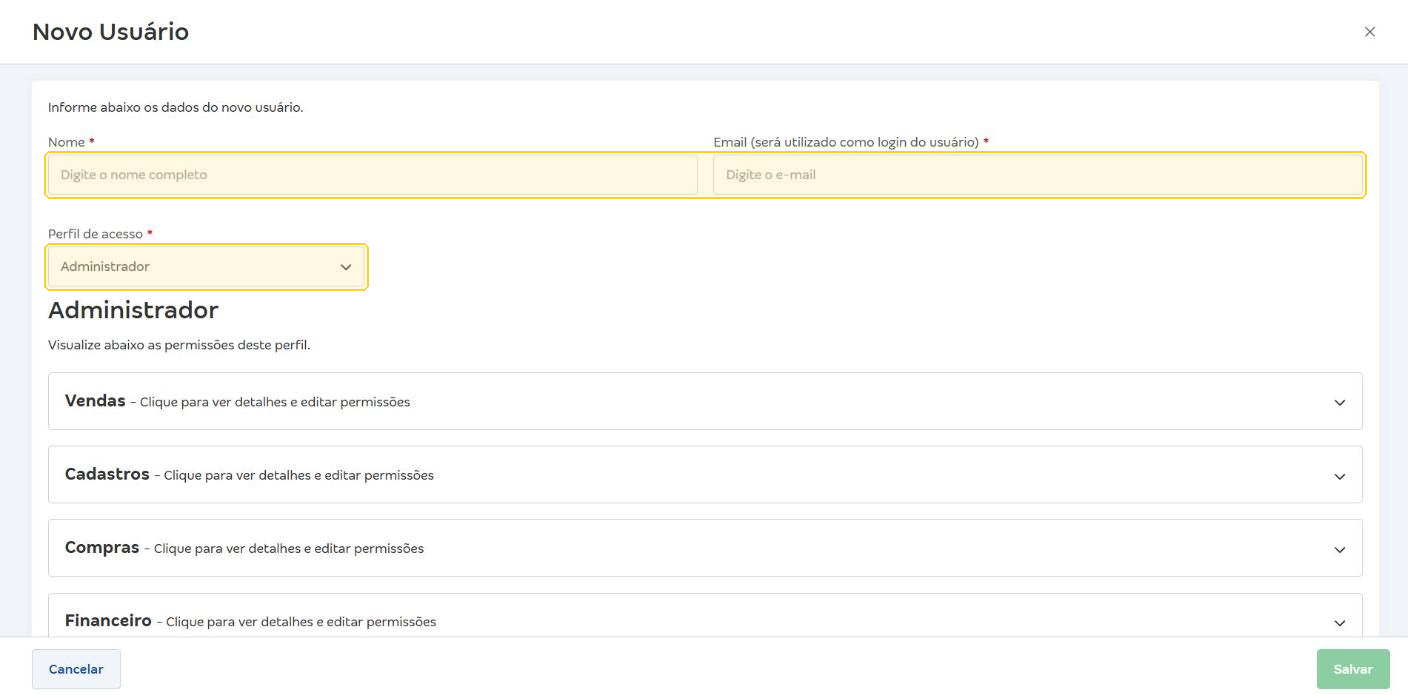
2. Crie um usuário no PRO do cliente
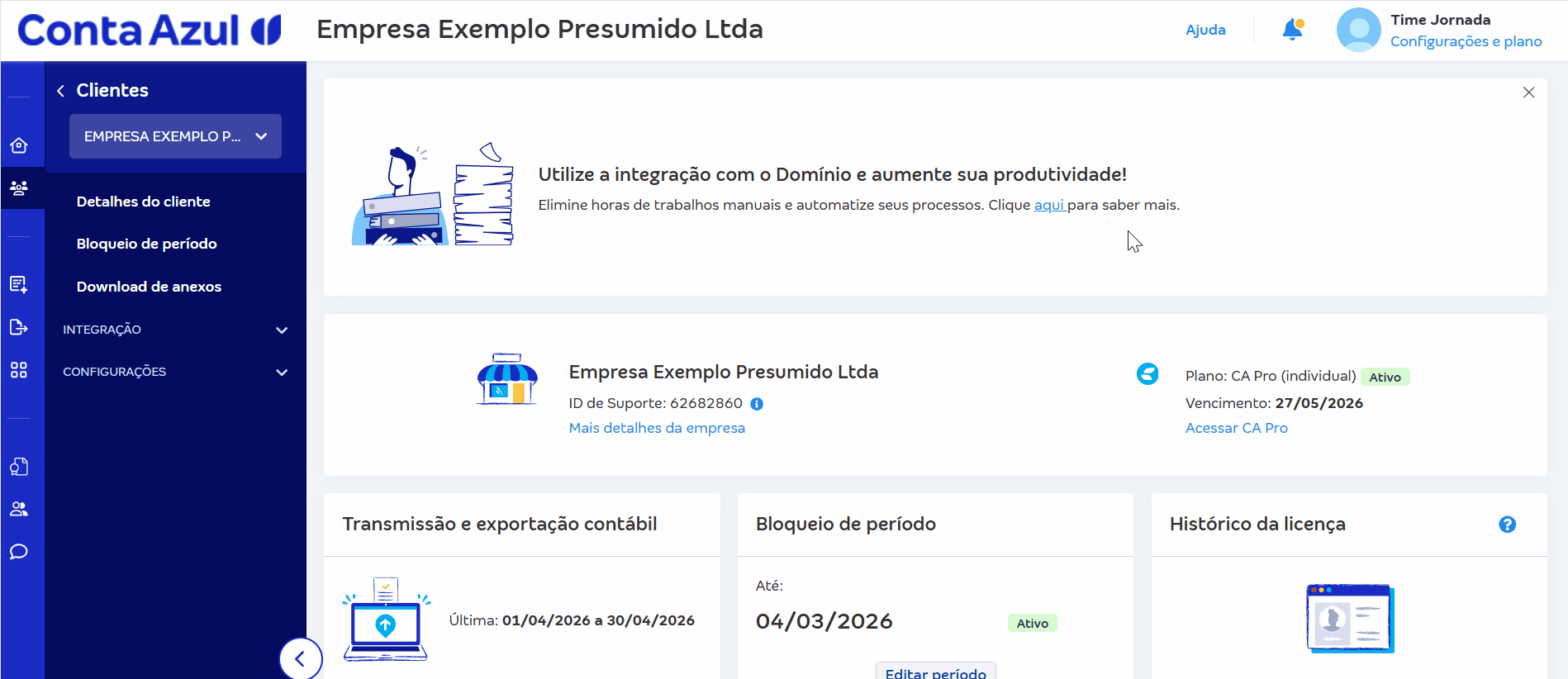
No Conta Azul PRO do cliente, convide um usuário novo. Pelo Conta Azul Mais, você chega lá em Clientes > Meus clientes, clicando no cliente e em Acessar Conta Azul Pro.
-
Acesse Configurações e plano > Meus usuários.
-
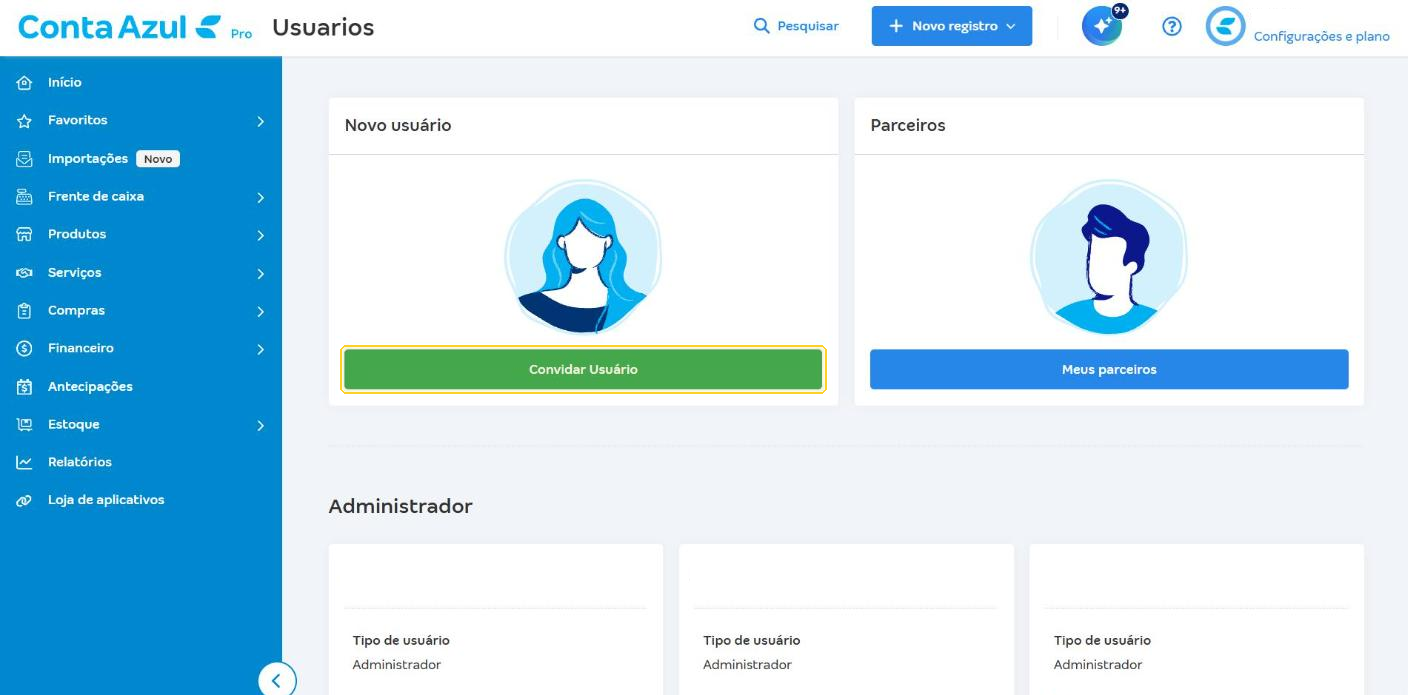
Clique em Convidar Usuário.
-
Preencha o Nome e o E-mail do usuário (veja abaixo qual e-mail usar).
-
Em Perfil de Acesso, escolha um perfil com acesso ao Financeiro (Contas, Contas a Pagar e Contas a Receber), como Administrador ou Financeiro Sênior.
-
Clique em Enviar convite.
Qual e-mail usar:
- Se a sua empresa usa a WowTalk: o painel da Wow mostra o E-mail do cliente na Wow (termina em
@inbox.wowbpo.com.br). Copie e use esse e-mail no convite. O convite chega nos e-mails do cliente em Conversas: use o atalho Abrir os e-mails do cliente para aceitar o convite e criar a senha. Assim você não precisa criar outro e-mail. - Se não usa a WowTalk: use um e-mail que você consiga acessar, aceite o convite e crie a senha.
ℹ️ No Conta Azul, só o perfil Administrador pode convidar usuários, e cada e-mail pode ser usado por um único usuário. Usuários são ilimitados e não têm custo adicional.
3. Entre com esse usuário e autorize a Wow
Clique em Abrir Conta Azul. O Conta Azul abre numa aba nova.
- Se ela abrir logada no seu Conta Azul Mais, saia e entre com o usuário que você acabou de criar.
- Faça o login (se pedir, informe o código de autenticação, por exemplo do Google Authenticator) e clique em autorizar no fim.
Enquanto isso, o painel mostra "Aguardando a autorização na outra aba…". Se precisar, use Abrir de novo.
Pronto! Aparece "Conta Azul conectado!" com as contas bancárias e o saldo encontrados. Clique em Ver o financeiro.
🔐 A Wow nunca pede a senha do Conta Azul: o login é feito na página do próprio Conta Azul.
📊 O que aparece depois de conectar
Na aba Financeiro do cliente você acompanha, lidos do Conta Azul:

- Saldo do mês, recebimentos e pagamentos;
- Contas bancárias e saldos;
- Contas a pagar e a receber;
- Quem está devendo (inadimplência).
Na barra do topo ("Conectado ao Conta Azul") você tem:
- Atualizar os dados;
- Cadastros (clientes e fornecedores);
- Abrir Conta Azul;
- No menu ⋯: Trocar de ERP, Reconectar Conta Azul e Desconectar.
💡 Com o Conta Azul conectado, sua equipe também pode usar Lançar no ERP nos arquivos das conversas da WowTalk para criar uma conta a pagar no Conta Azul do cliente, sempre revisando os dados antes de confirmar.
🔌 Reconectar, trocar ou desconectar

- Reconectar: menu ⋯ → Reconectar Conta Azul e repita o passo 3 com o usuário do PRO do cliente.
- Trocar de ERP: menu ⋯ → Trocar de ERP e escolha o novo ERP.
- Desconectar: menu ⋯ → Desconectar e confirme. Os dados financeiros do cliente deixam de aparecer na Wow, e você pode conectar de novo quando quiser.
🛠️ Problemas comuns
A conexão não conclui quando entro com o login do Conta Azul Mais A integração só aceita o Conta Azul PRO. Saia do Mais na aba do Conta Azul e entre com o usuário criado no PRO do cliente (passo 2).
"O acesso foi negado no Conta Azul" O login terminou sem autorizar. Clique em Abrir de novo e, no fim do login, clique em autorizar.
"O prazo de 10 minutos para autorizar acabou" A autorização precisa ser concluída em até 10 minutos. Clique em Abrir de novo para recomeçar.
"A conexão deste cliente mudou enquanto você autorizava" Alguém conectou ou desconectou esse cliente ao mesmo tempo. Feche o painel e abra o Conta Azul de novo.
"Reconecte o Conta Azul" A autorização da Wow foi encerrada no Conta Azul (pela empresa ou pelo suporte do Conta Azul). A integração continua salva; use Reconectar com o usuário do PRO do cliente.
"Conta Azul indisponível no momento" Não conseguimos confirmar o acesso ao Conta Azul agora. Tente atualizar em alguns minutos ou reconecte.
Não aparece o "E-mail do cliente na Wow" Ele só aparece quando a sua empresa usa a WowTalk e o seu perfil tem acesso a ela. Nesse caso, use um e-mail que você consiga acessar.
Ficou com alguma dúvida? Nossa equipe está à disposição para ajudar 💙