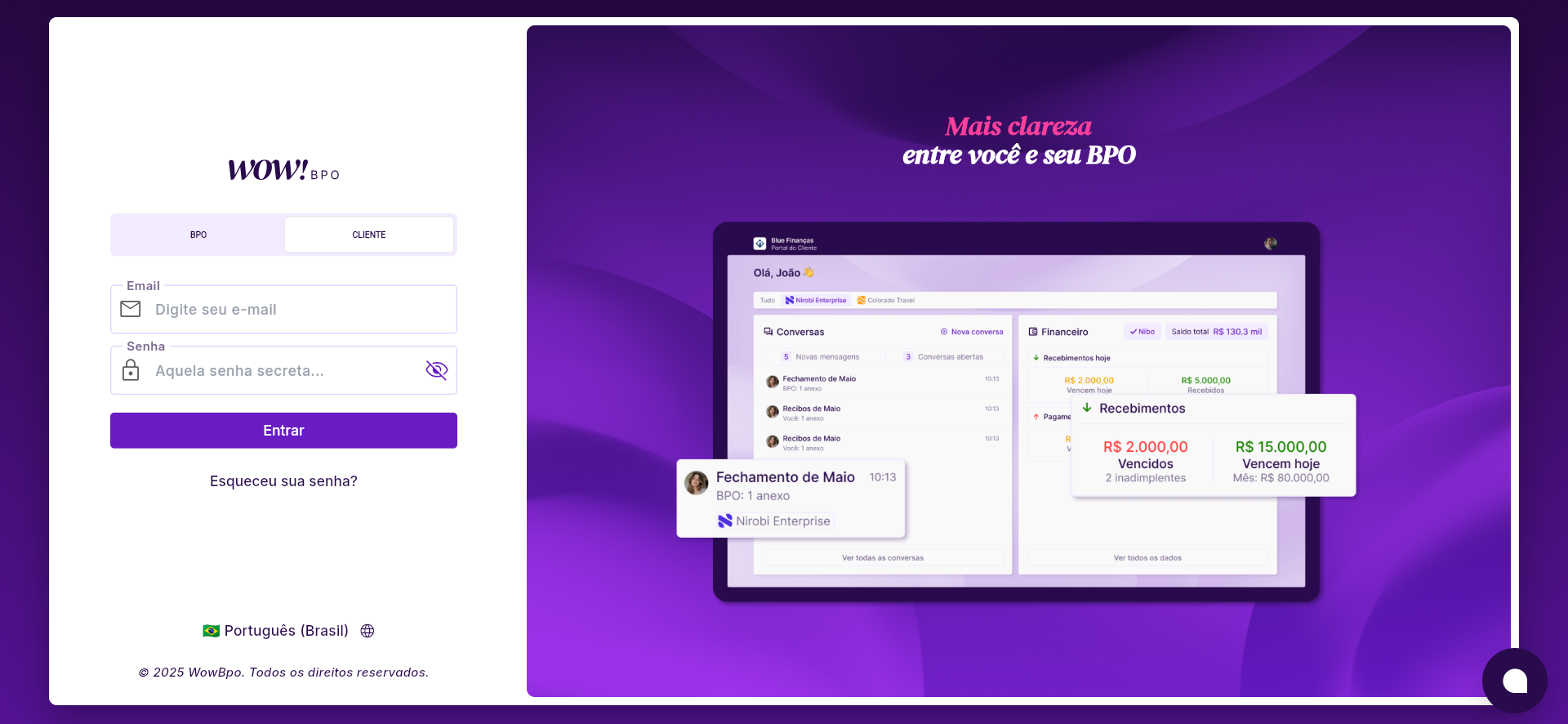
Se você chegou até este artigo, provavelmente seu BPO já realizou o cadastro do seu contato na WowTalk.
Para acessar a plataforma pela primeira vez:
-
Acesse a tela de Login.
-
Selecione o tipo de acesso Cliente.
-
Informe as credenciais (e-mail e senha) que foram enviadas para o seu e-mail no momento do cadastro.
Após o login, você poderá acessar o Portal do Cliente e utilizar todos os recursos disponíveis de acordo com as permissões concedidas pelo seu BPO.
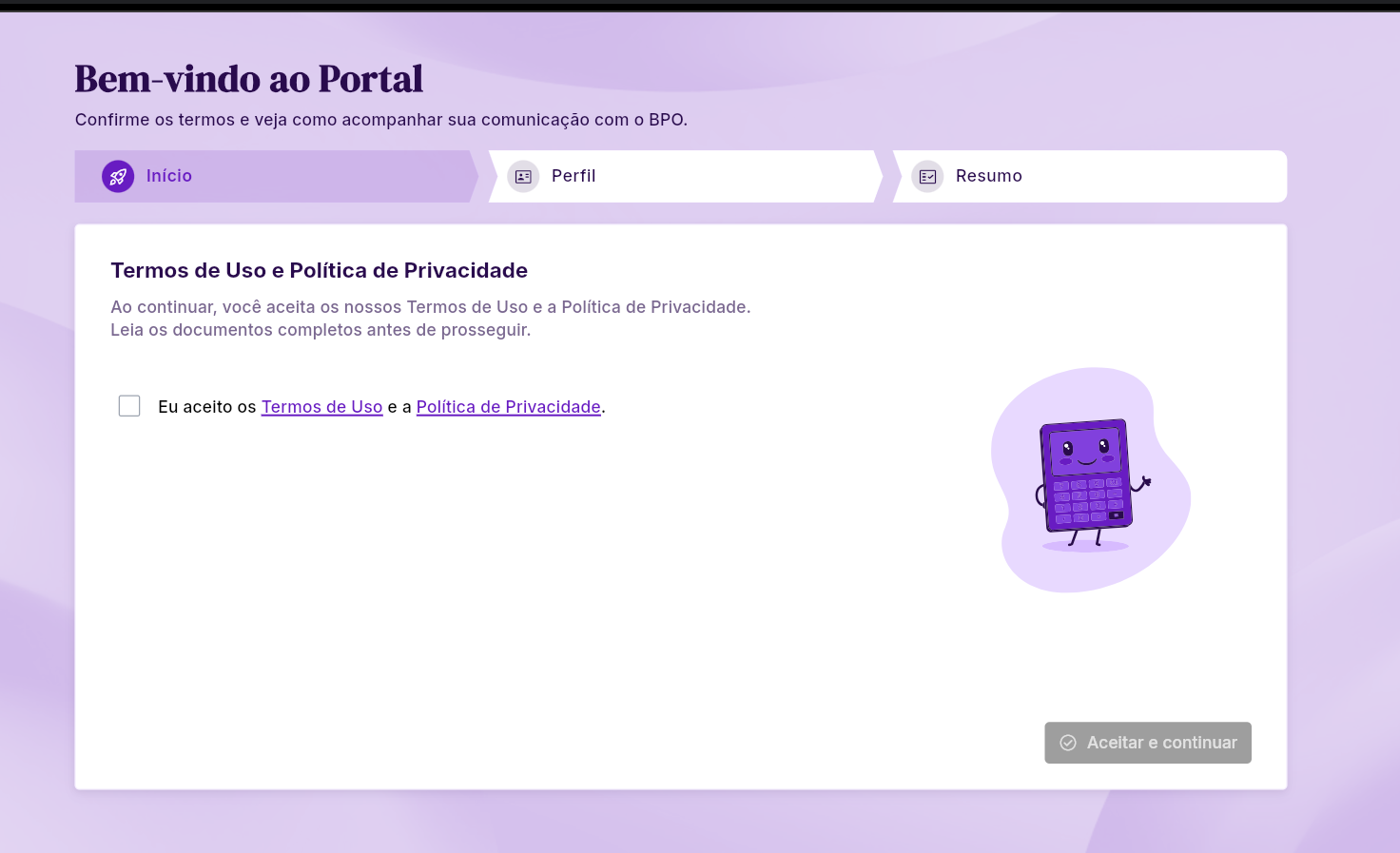
Após realizar o login, você será guiado por uma configuração inicial da plataforma.
Durante esse processo, será necessário:
-
Aceitar os Termos de Uso.
-
Configurar as informações do seu perfil.
Após concluir essas etapas, sua conta estará pronta para uso e você poderá acessar normalmente os recursos disponíveis no Portal do Cliente.
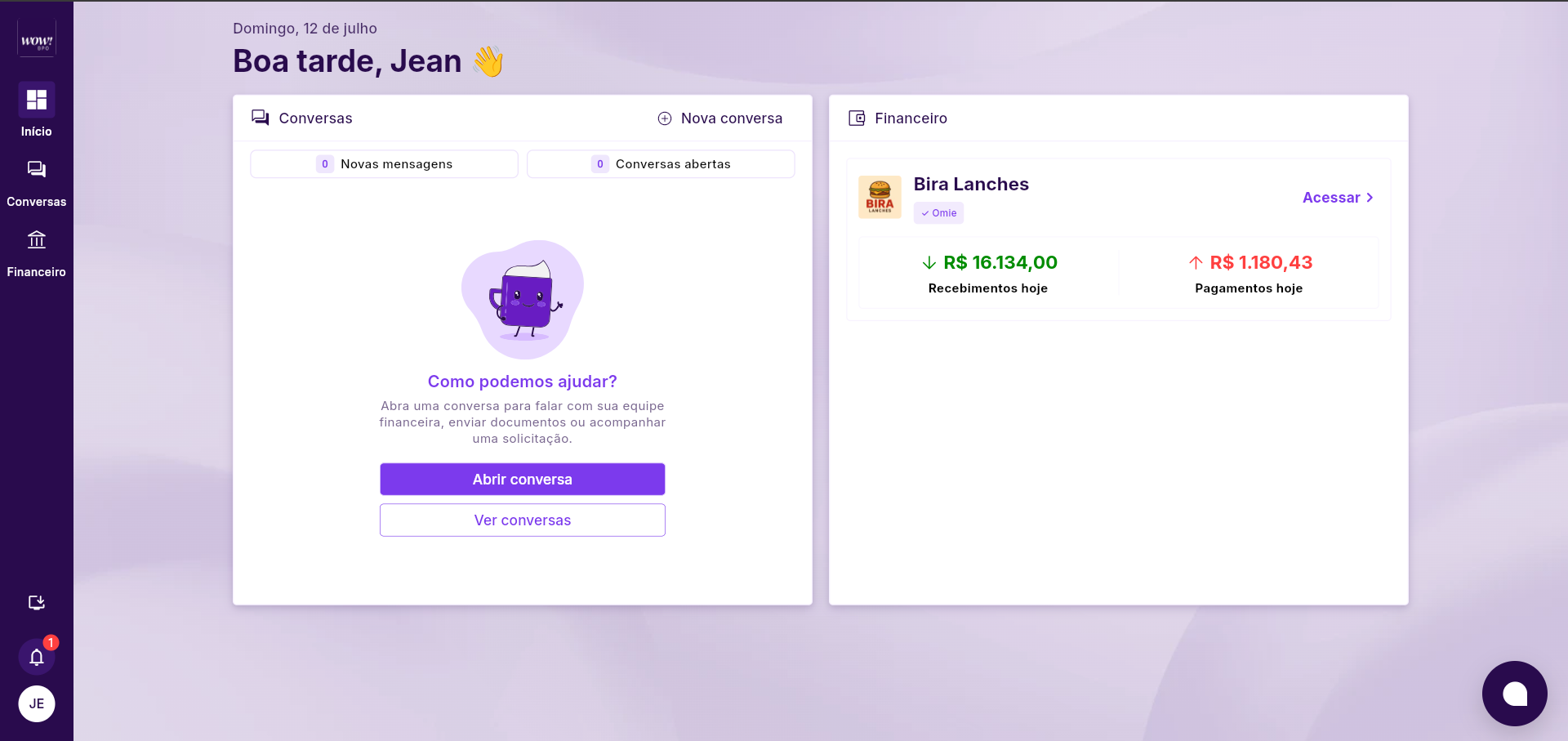
Prontinho! Seu Portal ficou ativo!
Conversas
Para iniciar uma conversa com o seu BPO:
-
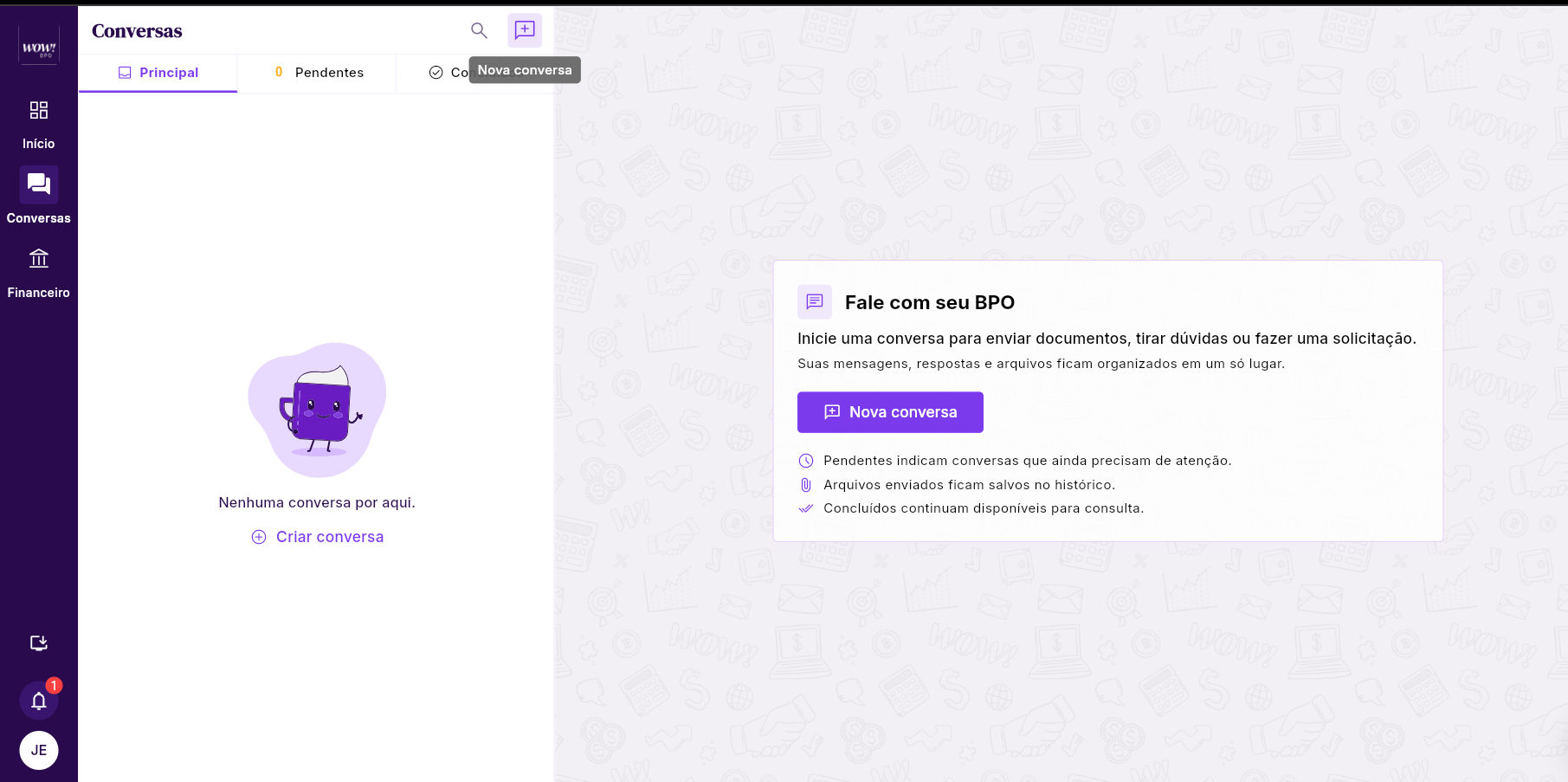
No menu lateral, clique em Conversas.
-
Em seguida, clique em Nova Conversa.
A partir daí, todas as mensagens ficarão centralizadas na aba Conversas, facilitando o acompanhamento do histórico de comunicação.
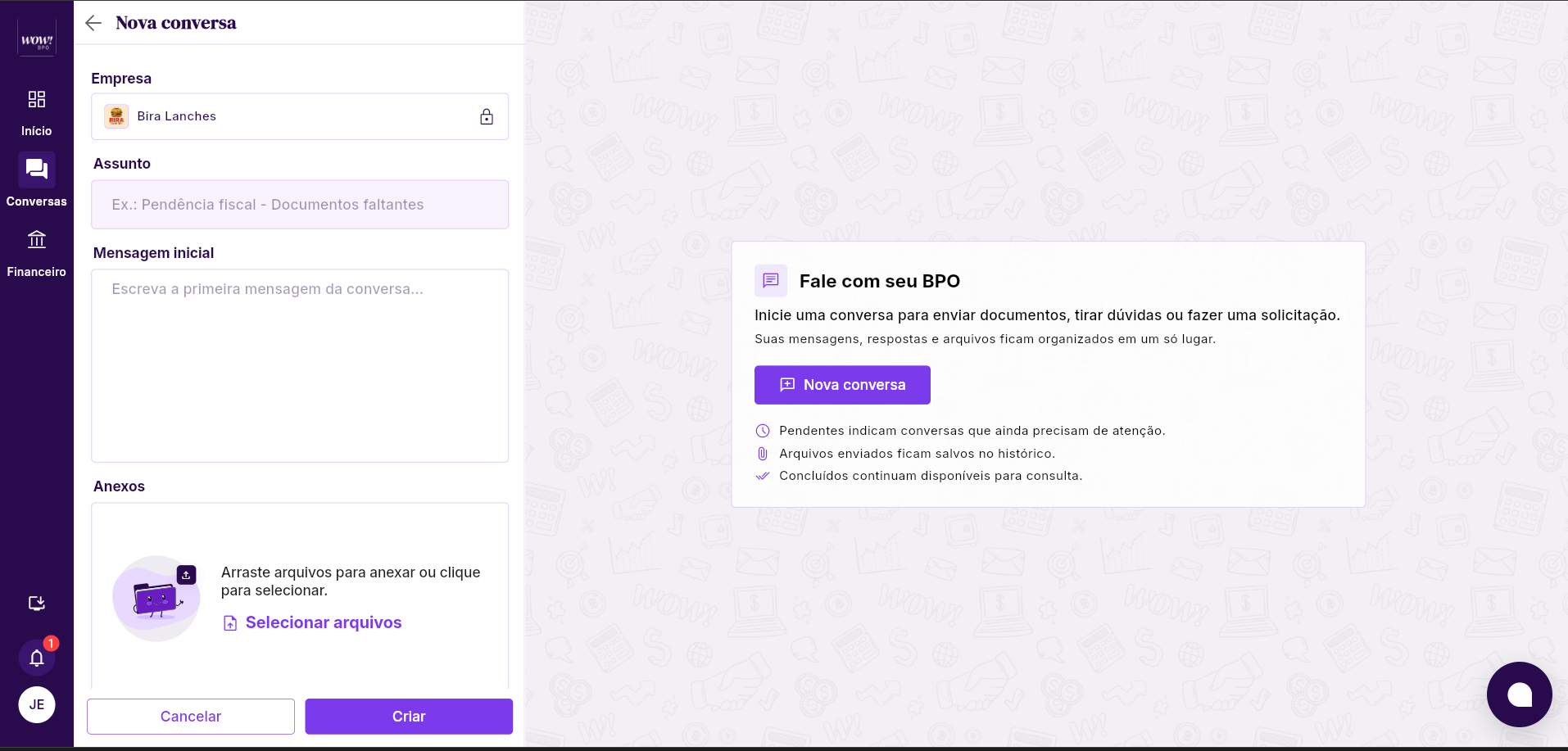
Após clicar em Nova Conversa, siga os passos abaixo:
-
Selecione a empresa desejada (caso você tenha acesso a mais de uma).
-
Preencha o Assunto da conversa.
-
Descreva sua solicitação no campo Mensagem Inicial
-
Se necessário, anexe documentos, imagens ou outros arquivos diretamente nessa tela.
Após preencher as informações, basta enviar a conversa para que seu BPO receba a solicitação.
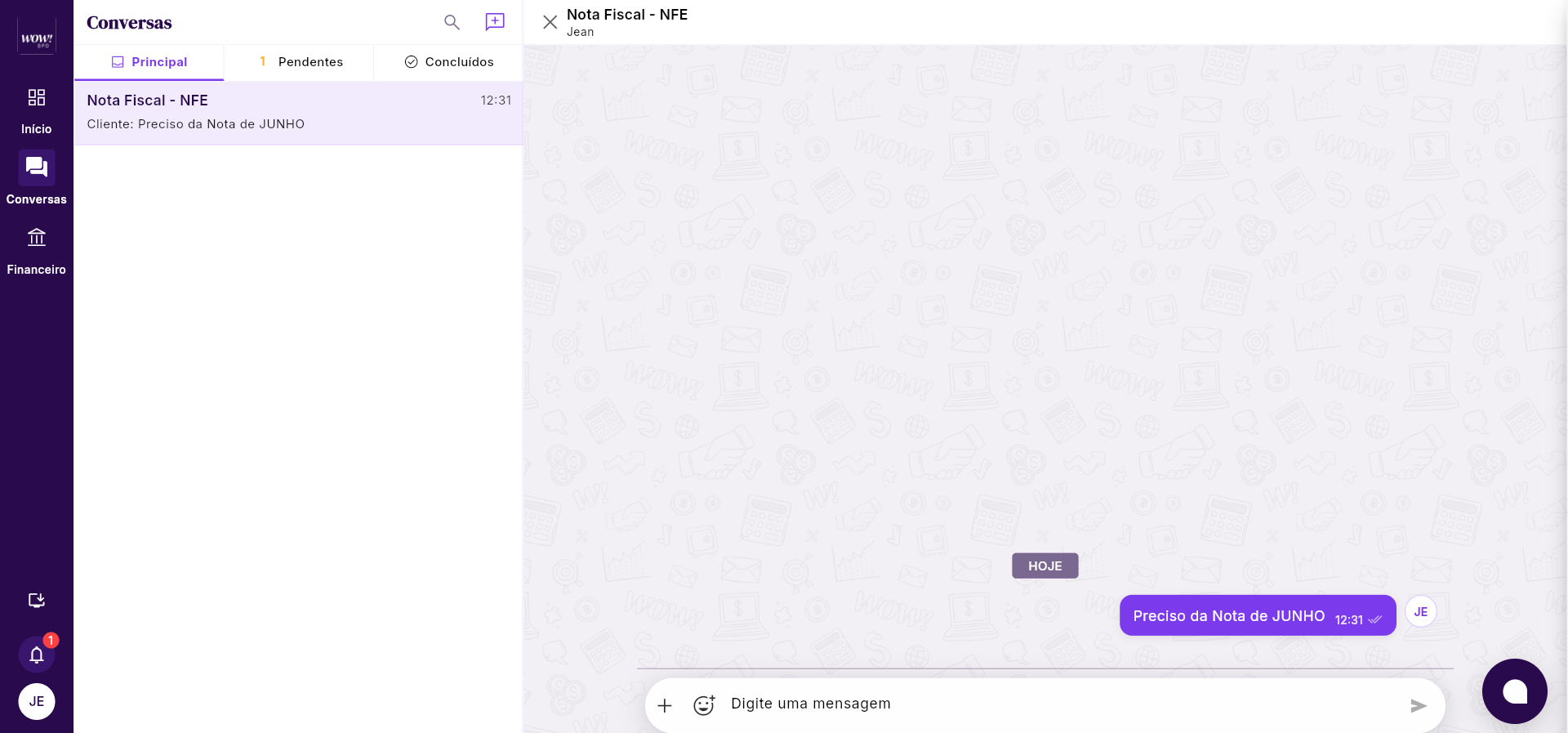
Após o envio, a conversa será criada e ficará disponível para acompanhamento na aba Conversas.
Nela, você poderá:
-
Enviar mensagens em tempo real.
-
Utilizar emojis nas conversas.
-
Anexar documentos, imagens e outros arquivos.
-
Acompanhar o histórico de mensagens.
-
Visualizar conversas pendentes e concluídas.
-
Continuar a comunicação sempre que necessário.
Sempre que o seu BPO iniciar uma conversa com você, ela ficará disponível na aba Conversas.
Basta acessar essa seção para visualizar as mensagens recebidas, responder ao atendimento e acompanhar todo o histórico da comunicação.
Como Instalar o App
Como instalar o aplicativo no seu dispositivo
Android
-
Acesse a Wow BPO pelo navegador do seu celular.
-
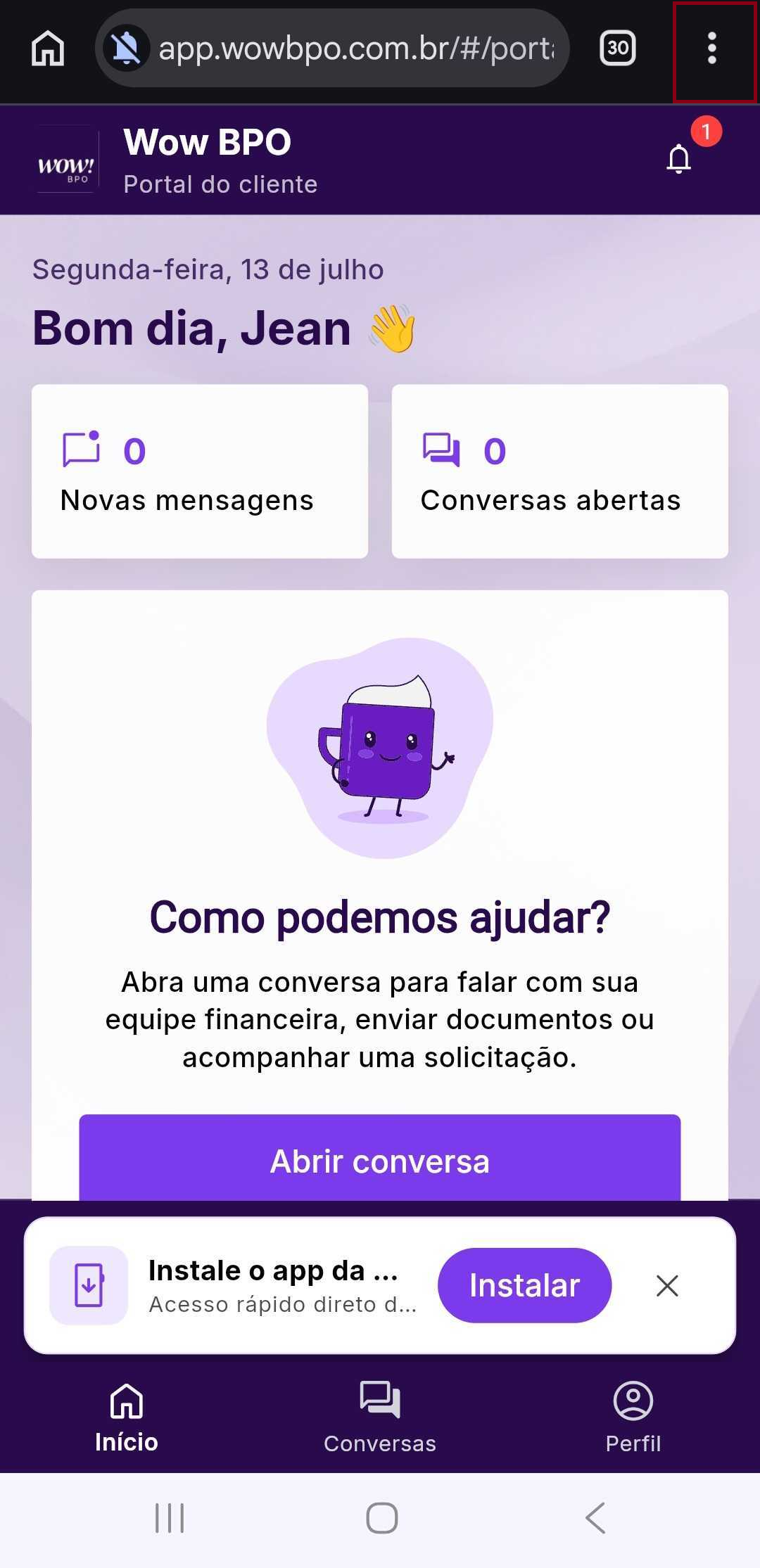
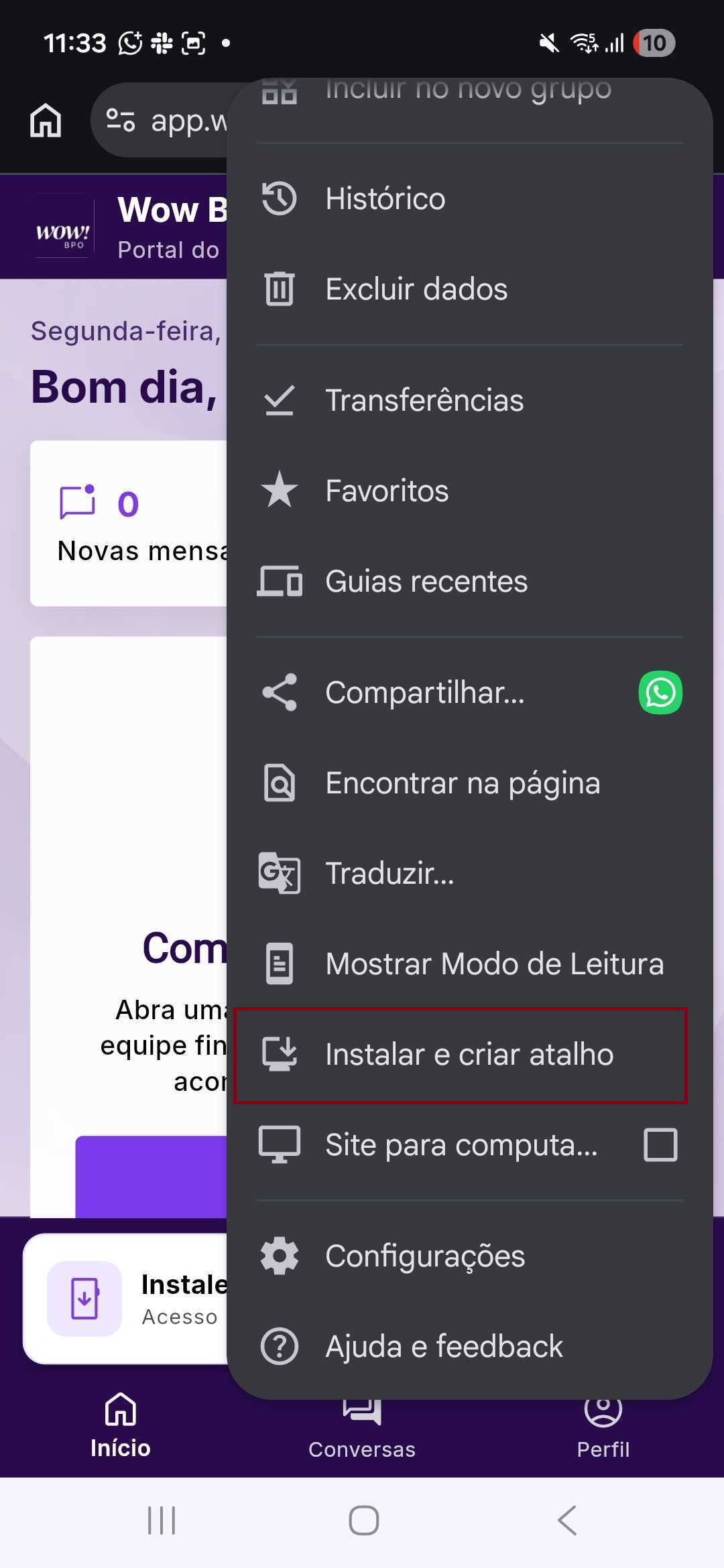
Toque no menu de opções (os três pontinhos ⋮) no canto superior direito.
-
Role a tela até encontrar a opção Adicionar à tela inicial.
-
Confirme a instalação.
IOS (iPhone)
1 - Acesse o Google Chrome e abra o site da WowBPO.
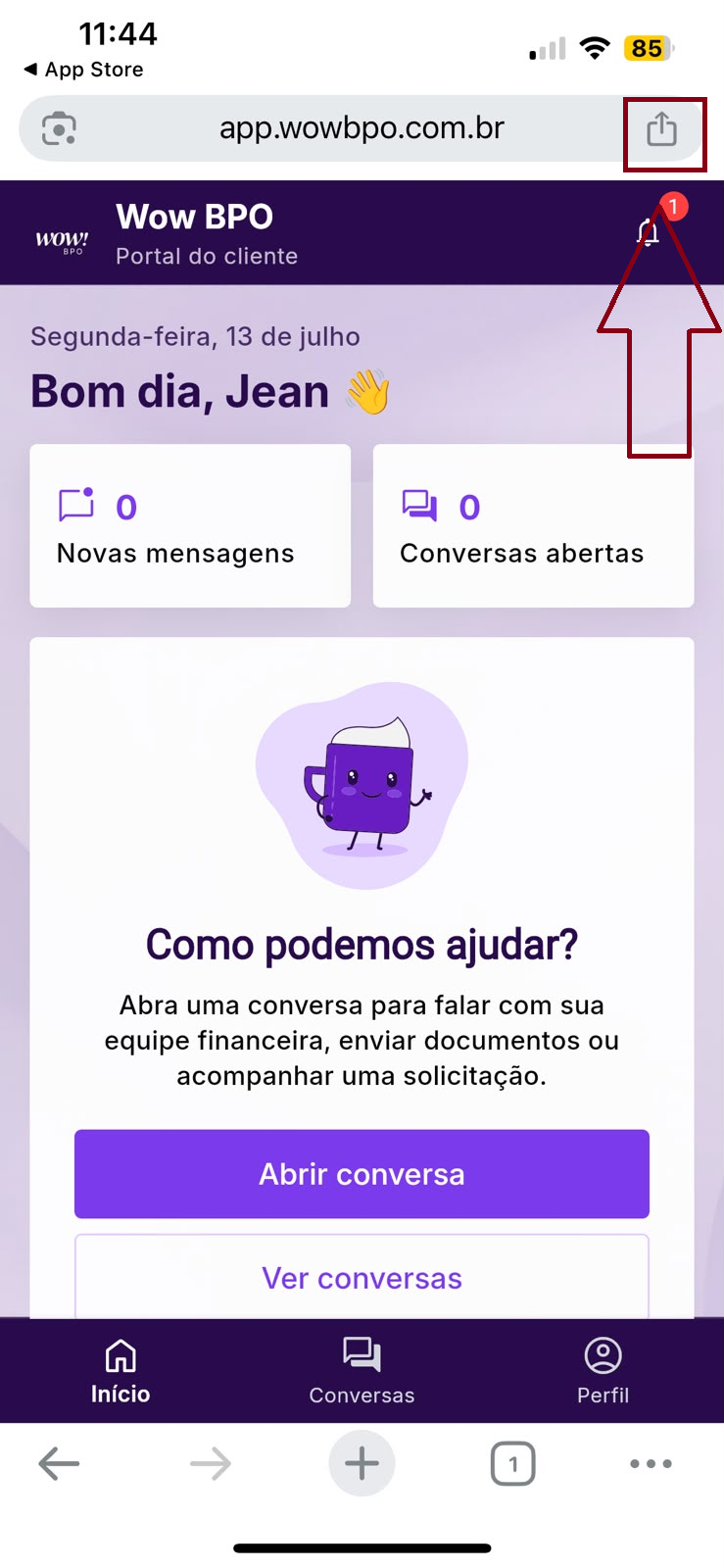
2- Clique no botao de Compartilhar.
3 - Clique em "Adicionar a tela de Inicio"
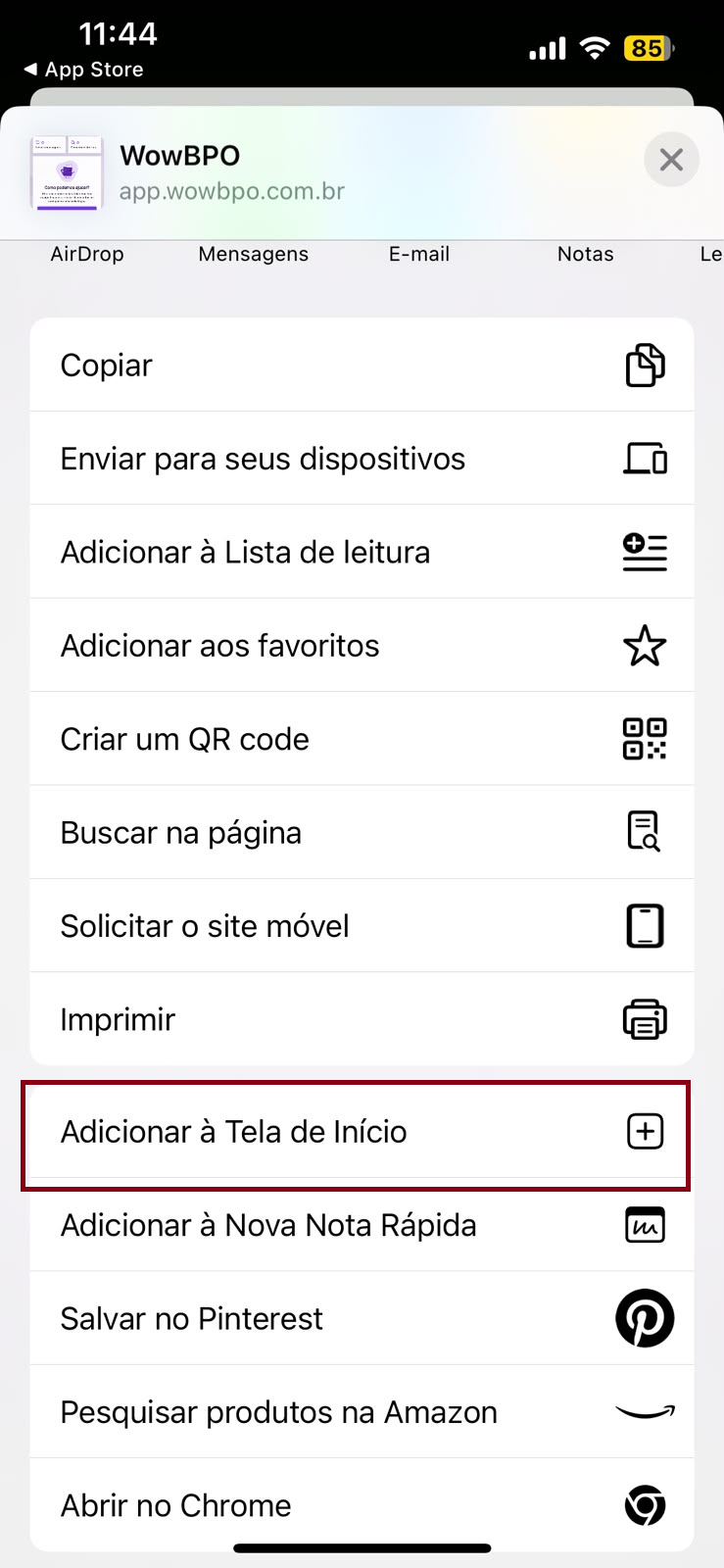
Pronto! O aplicativo da Wow BPO será adicionado à tela inicial do seu dispositivo e poderá ser acessado como um aplicativo comum.
Financeiro
Na aba Financeiro, você pode visualizar as informações disponibilizadas pelo ERP integrado pelo seu BPO à WowTalk.
Nessa área, é possível acompanhar os dados financeiros compartilhados pelo seu BPO de forma centralizada, facilitando a consulta e o acompanhamento das informações diretamente pelo Portal do Cliente.
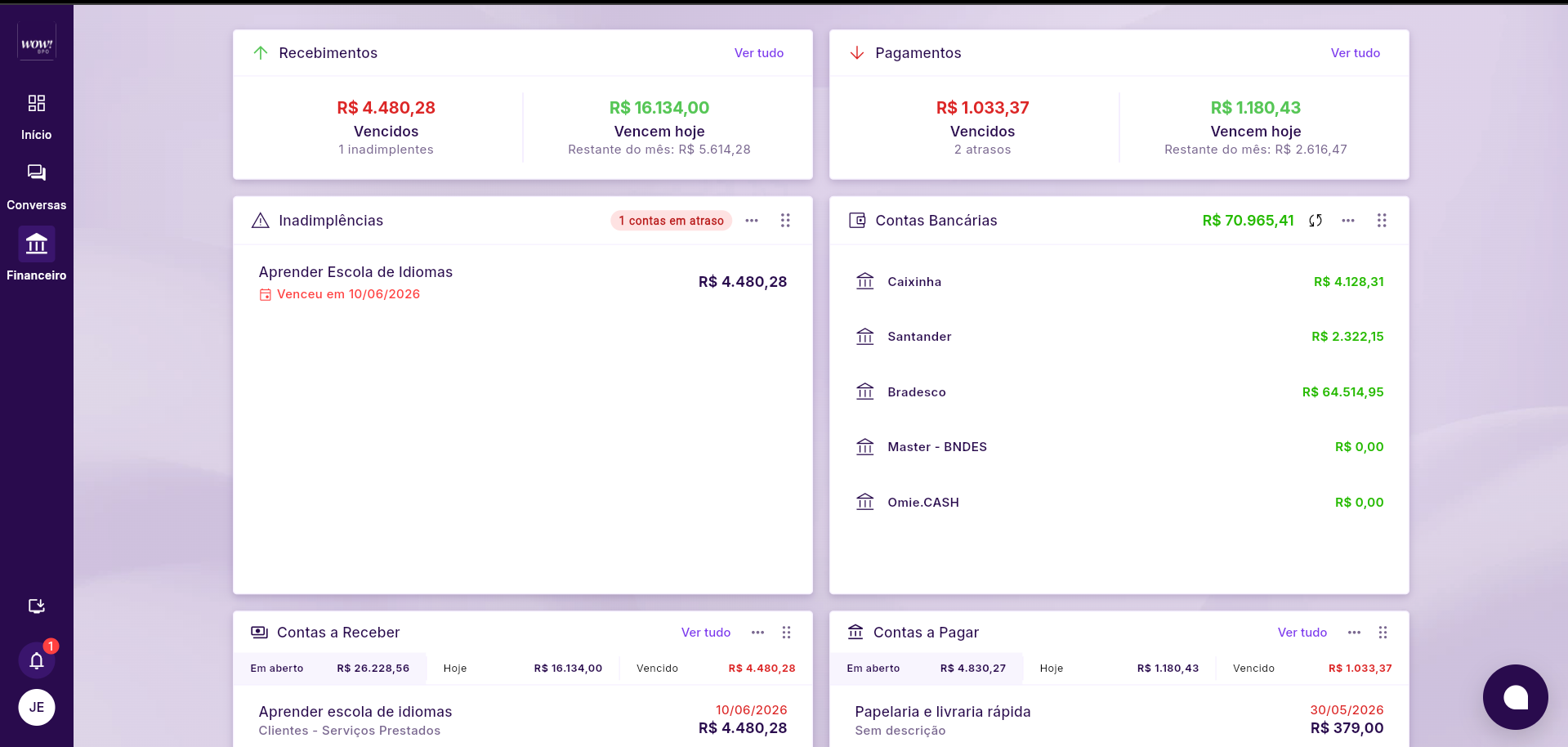
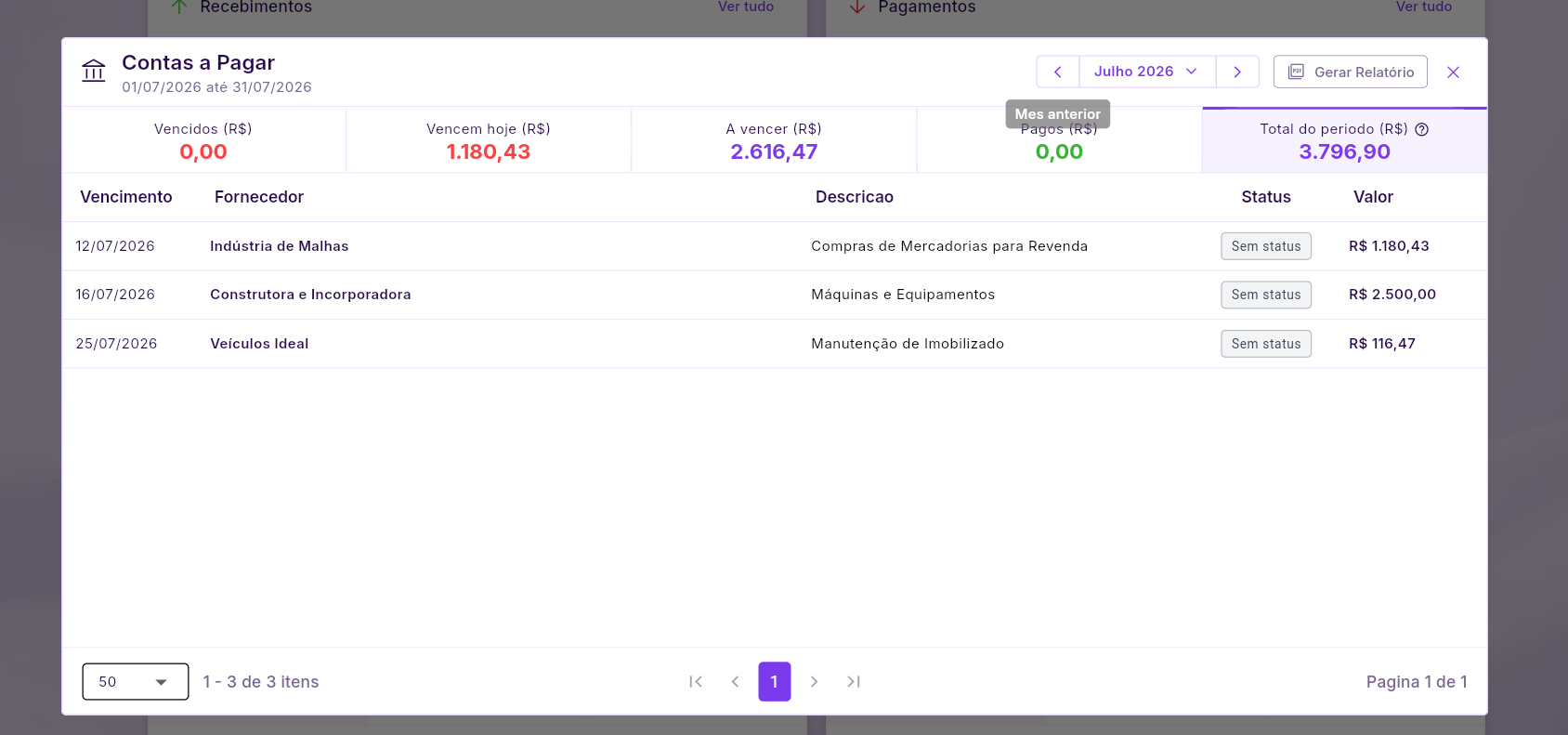
Ao clicar em Ver tudo em qualquer um dos cards da aba Financeiro, você terá acesso às informações detalhadas e poderá gerar relatórios em PDF para consulta, impressão ou compartilhamento.