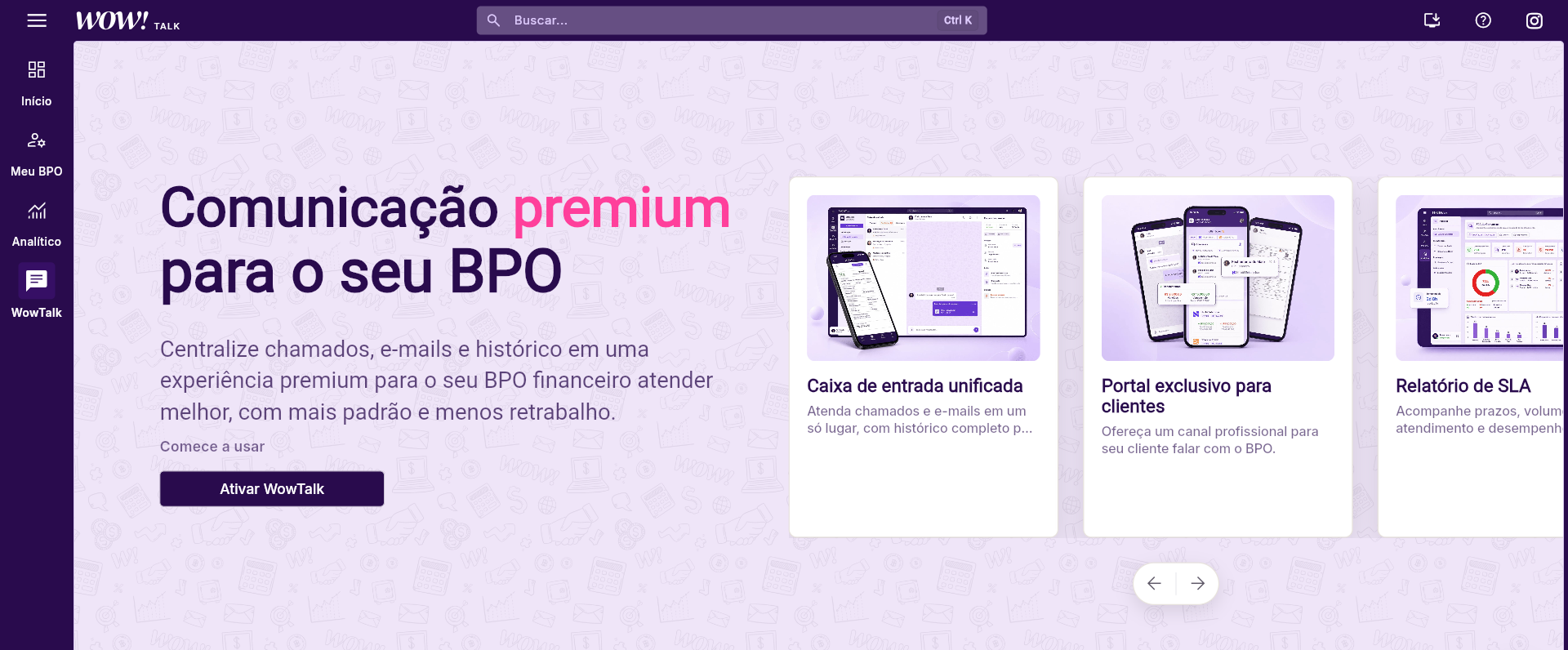
A WowTalk agora faz parte do ecossistema WowBPO, permitindo uma comunicação centralizada entre você e seus clientes.
Se a sua WowTalk não estiver ativa, siga os passos abaixo:
-
No menu lateral esquerdo, clique em WowTalk.
-
Em seguida, clique no botão Ativar.
Após concluir a ativação da comunicação, você poderá adicionar os contatos dos seus clientes. Cada contato terá uma experiência exclusiva e personalizada de comunicação com você por meio do Portal do Cliente.
- Como adicionar um contato
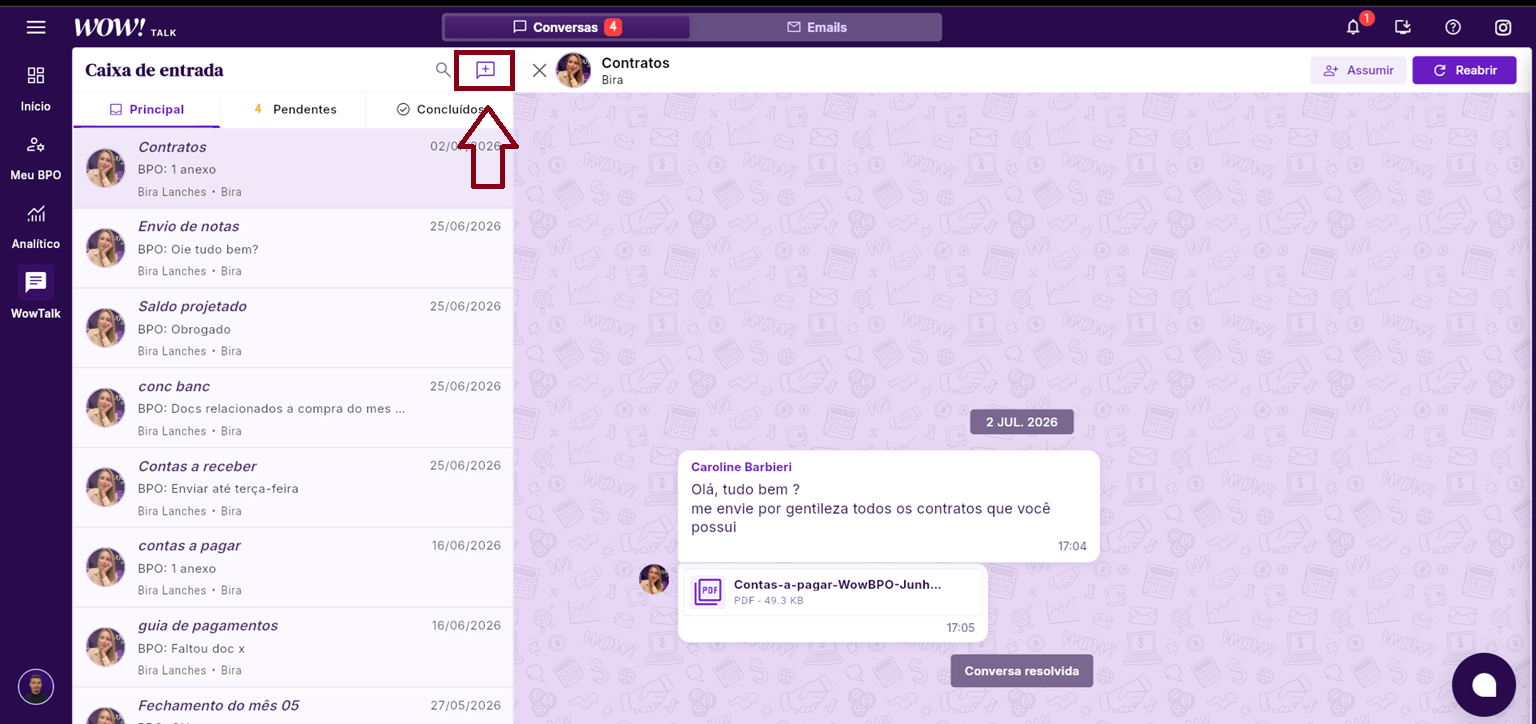
Acesse a aba de Mensagens.
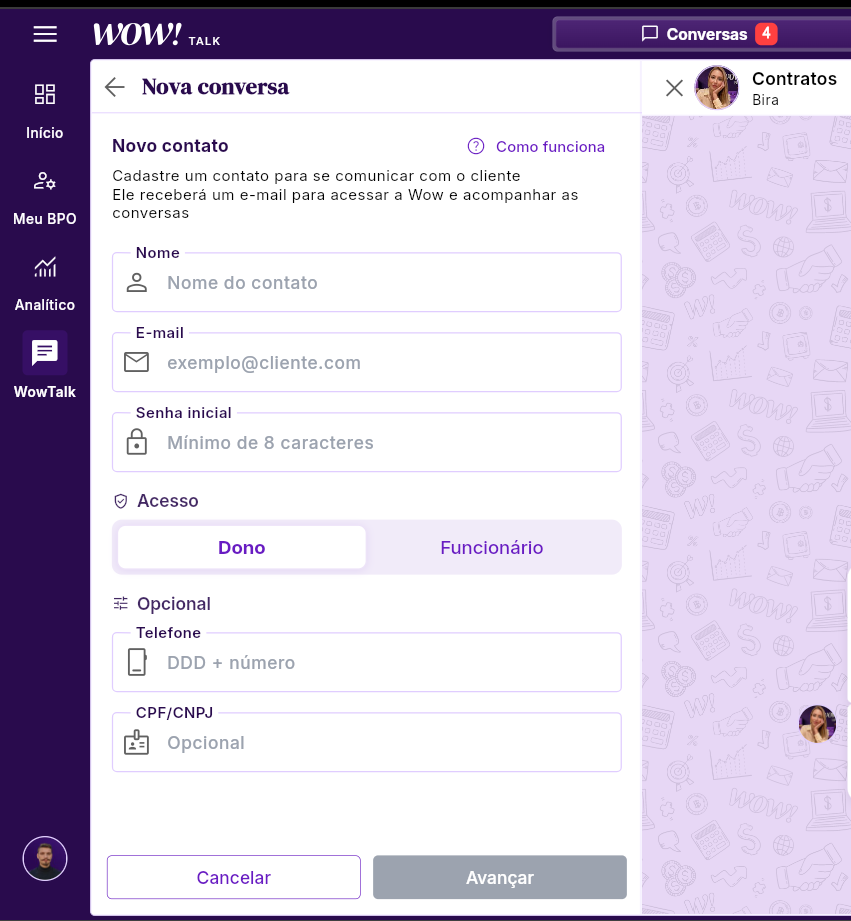
No canto superior direito da tela, clique no ícone "+".
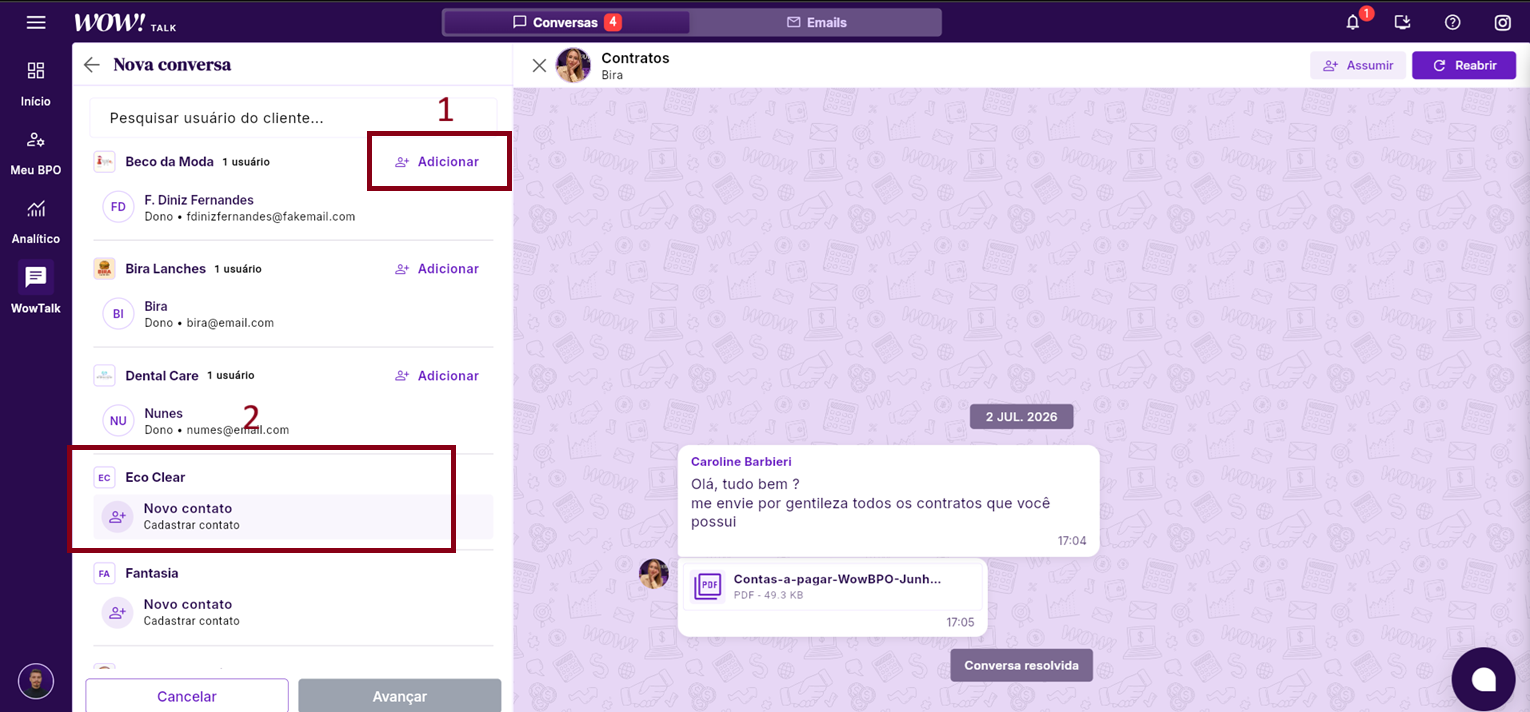
Agora você pode cadastrar os contatos dos seus clientes para iniciar a comunicação.
É possível adicionar mais de um contato para o mesmo cliente. Assim, diferentes pessoas da empresa podem receber e enviar mensagens.
Caso o cliente ainda não possua nenhum contato cadastrado, o sistema exibirá um aviso informando essa situação e solicitará que você realize o cadastro do primeiro contato.
Você também pode adicionar e gerenciar seus contatos acessando Meu BPO → Contatos.
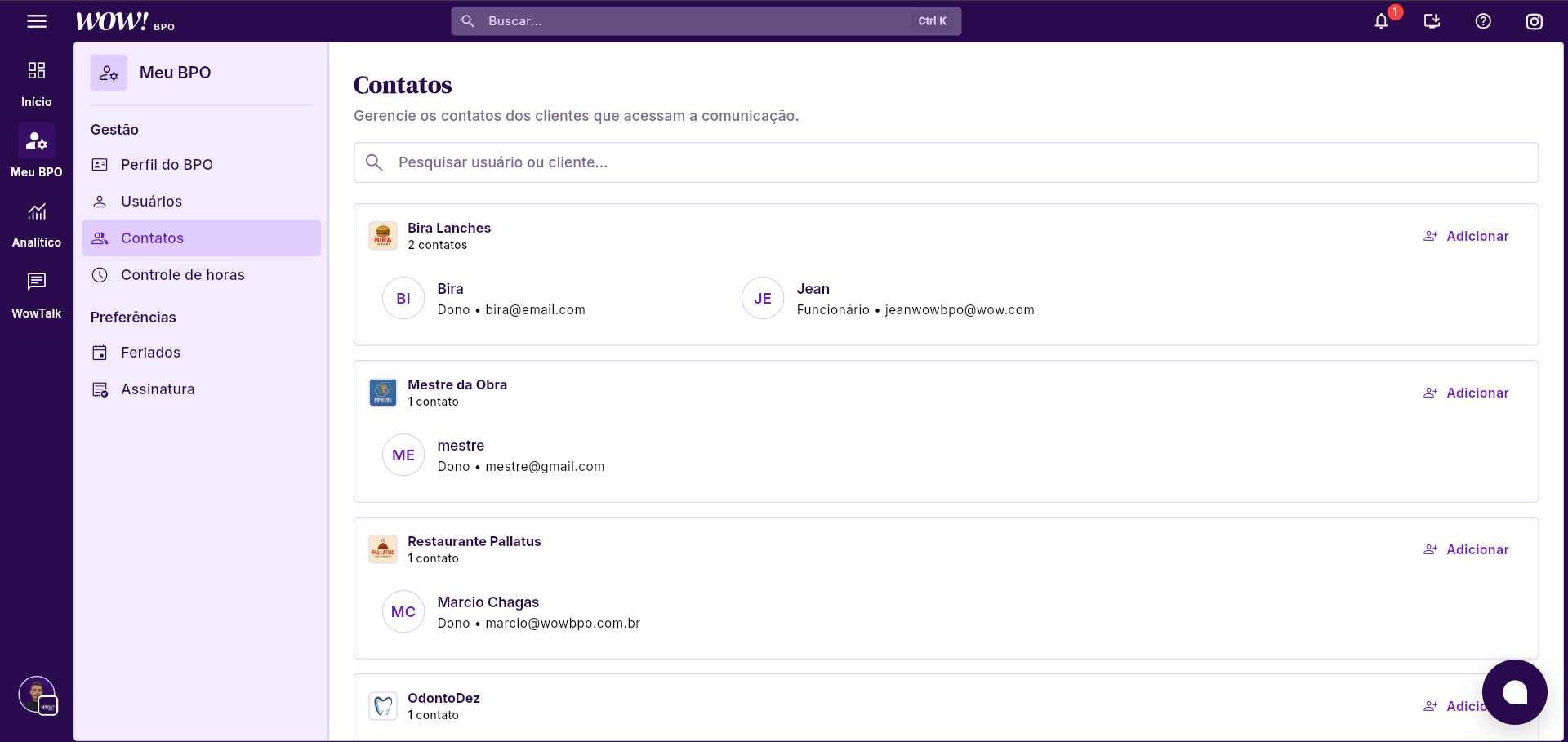
Ao cadastrar um novo contato, você deverá escolher o nível de acesso que ele terá na plataforma.
Acesso de Dono:
O contato terá acesso à comunicação e também à aba Financeiro, onde poderá visualizar as informações disponibilizadas pela integração com o ERP.
Acesso de Funcionário:
O contato terá acesso apenas à comunicação, sem permissão para visualizar a aba Financeiro.
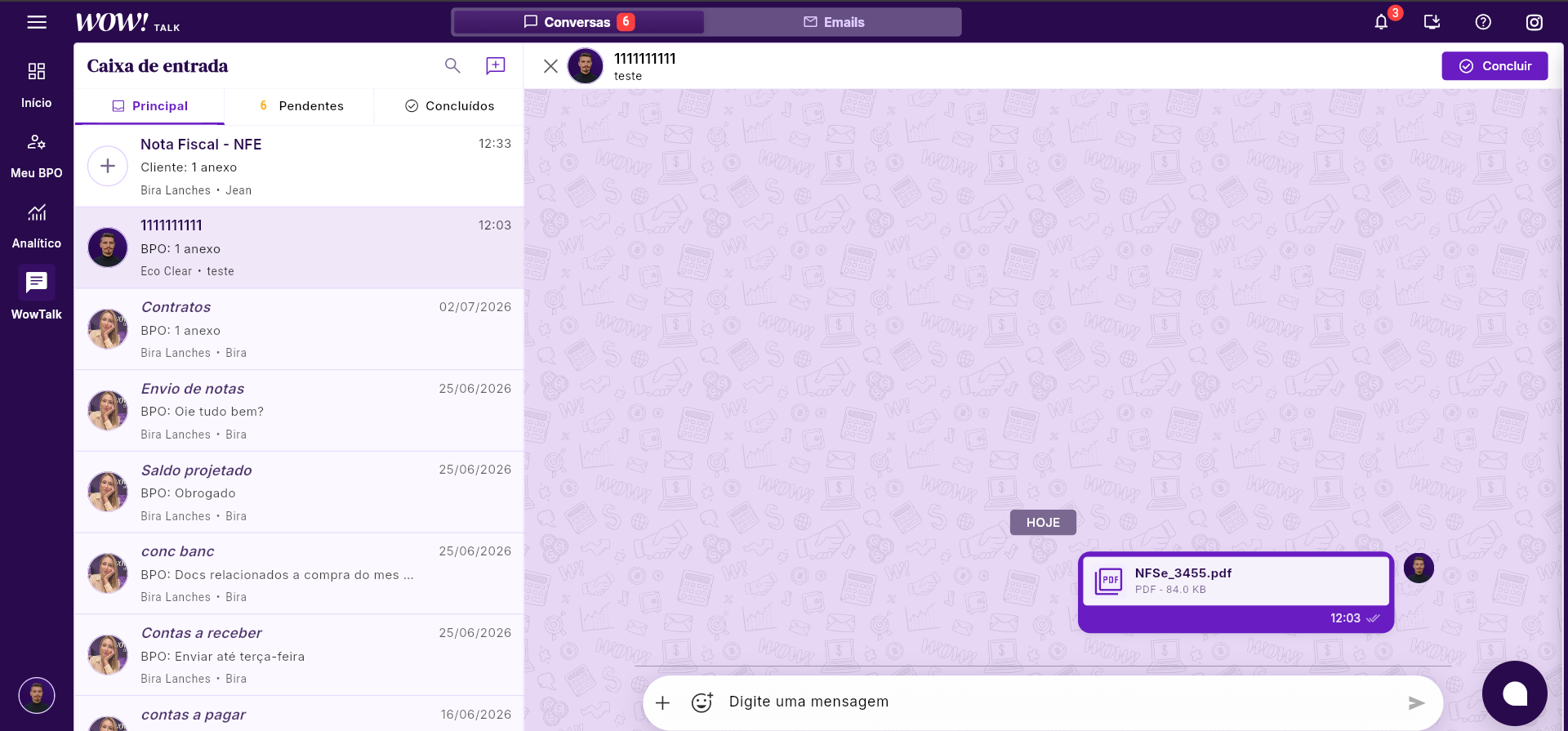
Após concluir a ativação, você poderá iniciar conversas diretamente com os contatos cadastrados, centralizando toda a comunicação em um único ambiente de forma rápida e organizada.
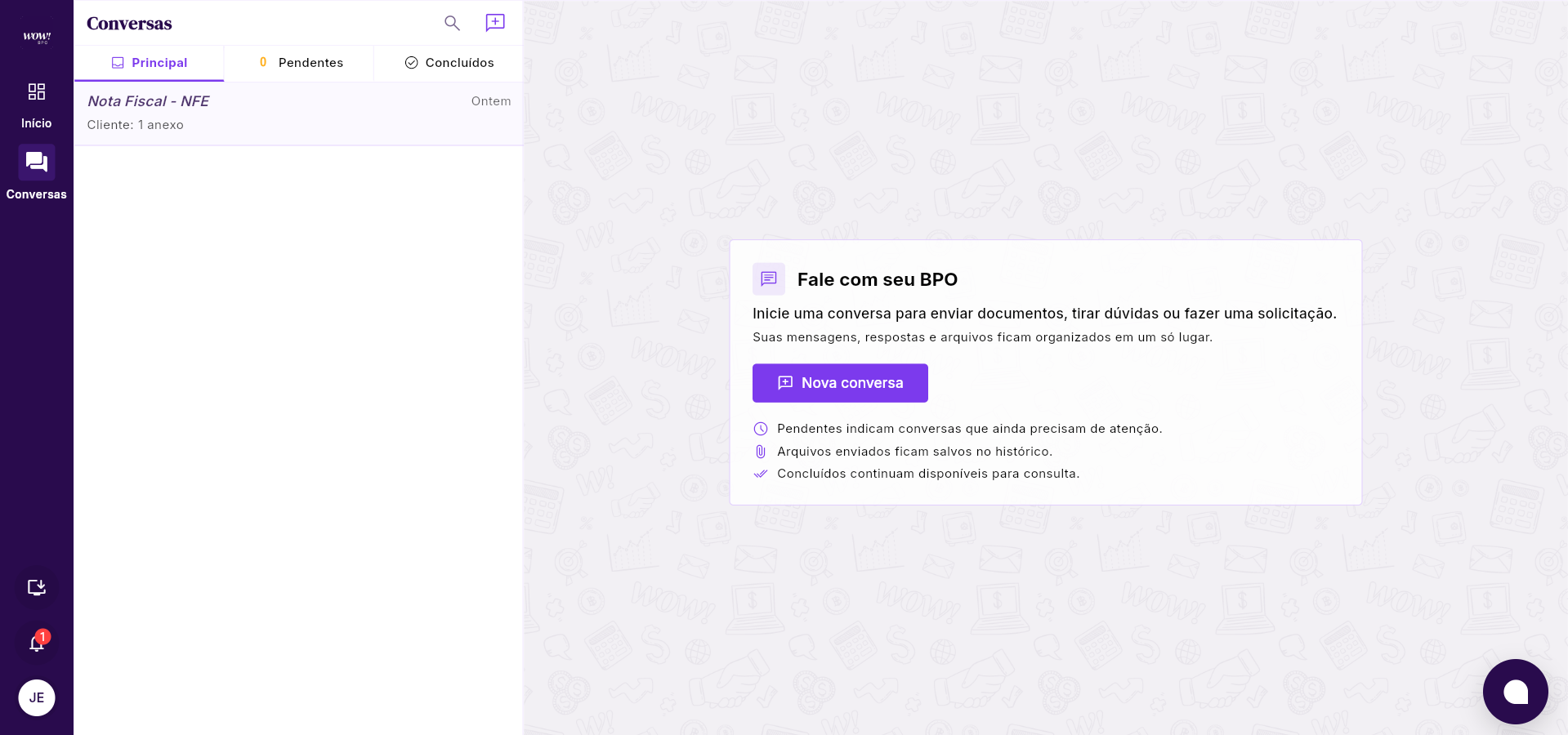
Portal do Cliente
Seu cliente terá acesso a um portal completo dentro da Wow, onde poderá acompanhar todas as demandas, iniciar conversas com a equipe e enviar arquivos para lançamento de forma prática e organizada.
Anexos no chat
Ao receber ou enviar um arquivo em uma conversa com o seu cliente, você pode integrá-lo diretamente ao seu ERP.
Para isso:
-
Clique sobre o anexo desejado na conversa.
-
Em seguida, clique no botão Lançar no ERP.
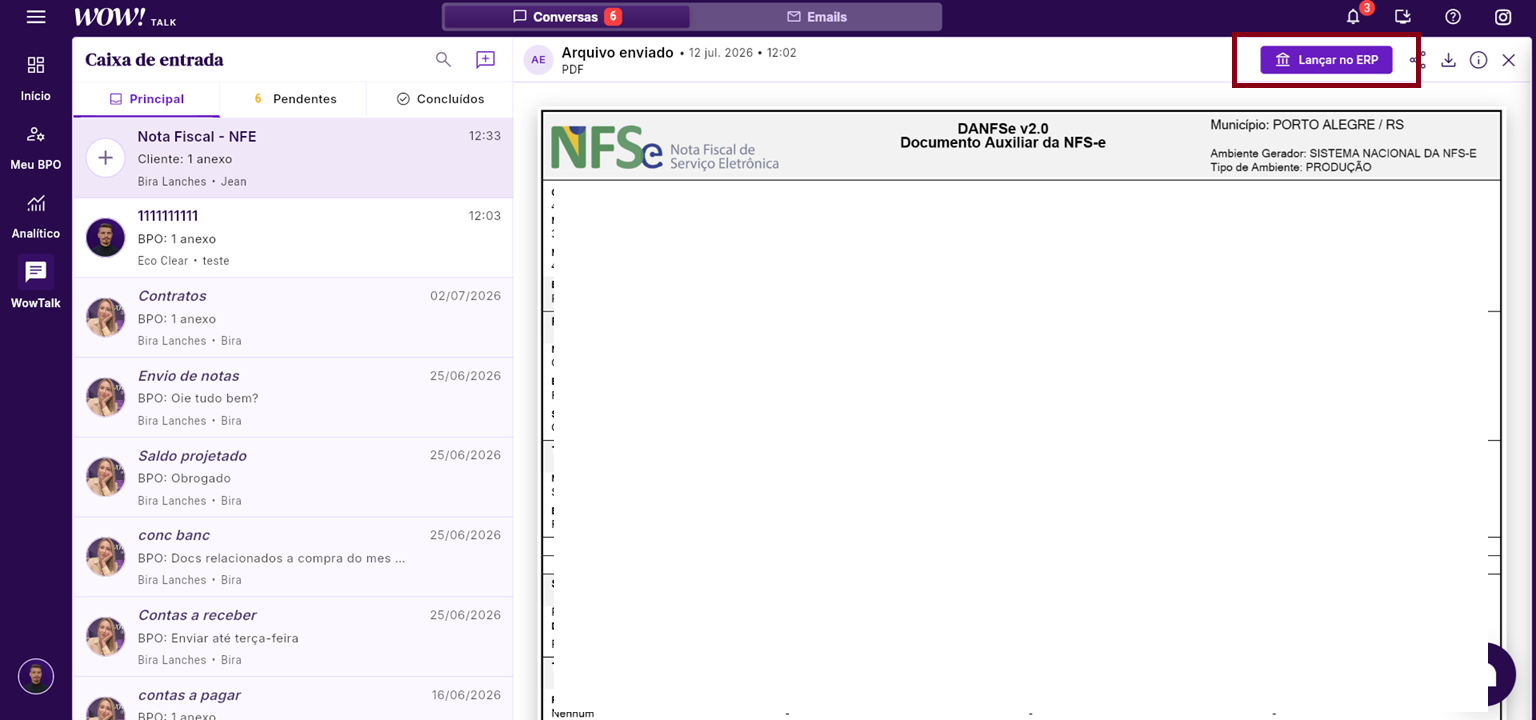
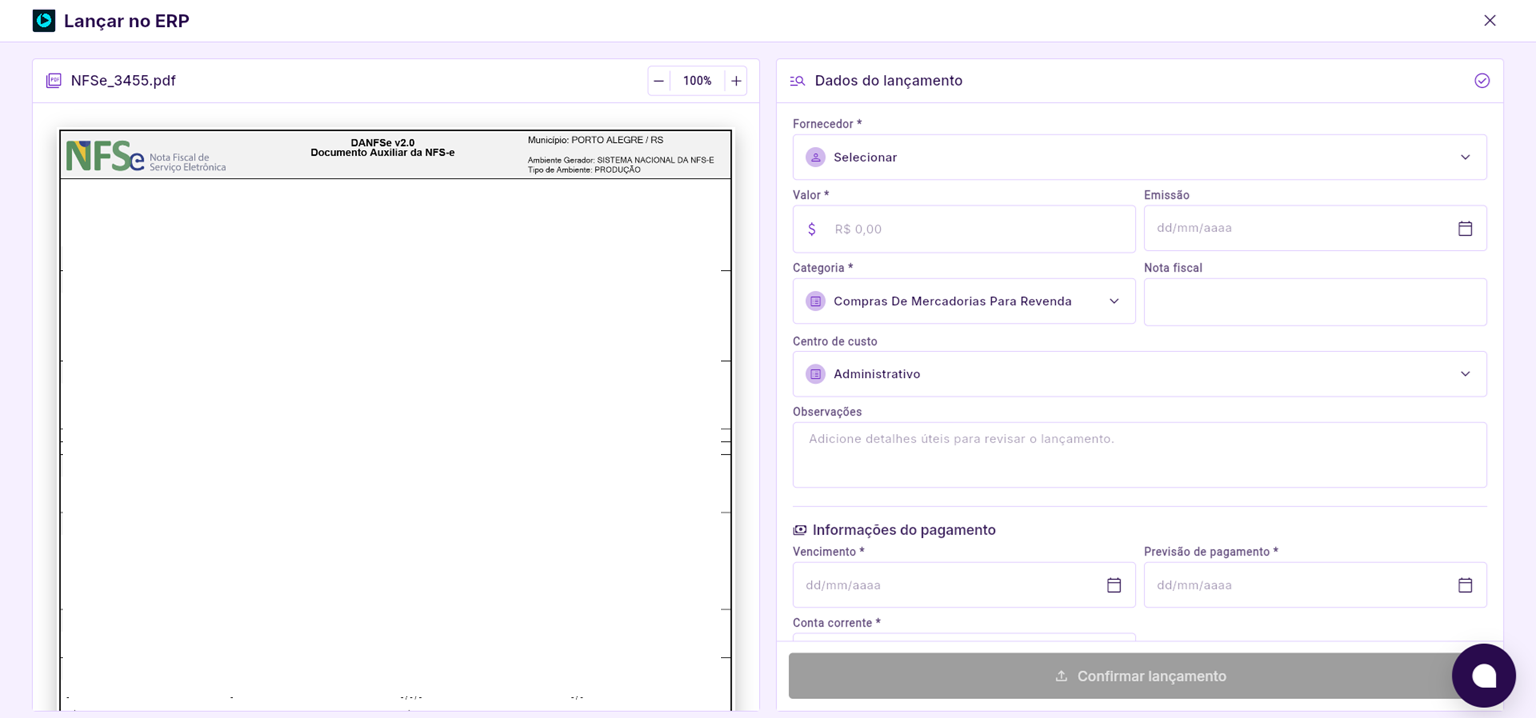
Após clicar em Lançar no ERP, um menu lateral será aberto para que você realize o lançamento de notas e contas diretamente no ERP conectado.
Importante: o arquivo anexado não é enviado ao ERP. Ele é utilizado apenas como um apoio visual durante o preenchimento das informações do lançamento, facilitando a conferência dos dados.